Dlaczego wideodomofon traci połączenie z aplikacją przy 5 GHz

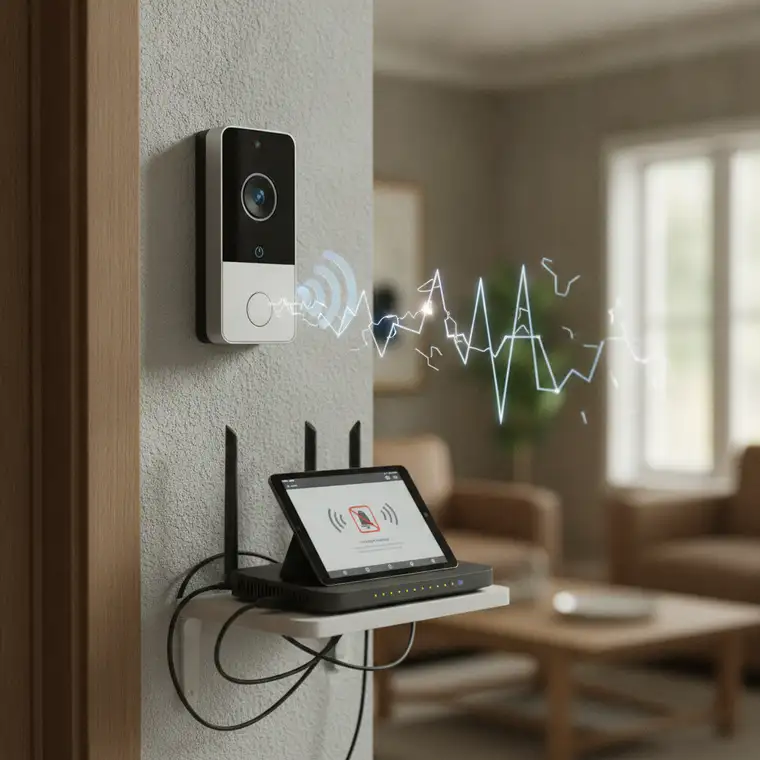
- Dlaczego wideodomofon traci połączenie z aplikacją przy włączonym routerze 5 GHz?
- Router i pasma – serce Twojego inteligentnego domu
- 2.4 GHz kontra 5 GHz – dwa różne „charaktery” sieci Wi‑Fi
- Dlaczego wideodomofon traci połączenie przy włączonym 5 GHz?
- Diagnoza problemu – co sprawdzić przed zmianą ustawień routera?
- Jak to naprawić? Krok po kroku do stabilnego wideodomofonu
- Rozwiązanie 1: Rozdzielenie pasm Wi‑Fi 2.4 i 5 GHz
- Rozwiązanie 2: Tymczasowe wyłączenie 5 GHz na czas konfiguracji
- Rozwiązanie 3: Wyłączenie Band Steering / Smart Connect
- Rozwiązanie 4: Zmiana kanału i optymalizacja 2.4 GHz
- Rozwiązanie 5: Wzmacniacz sygnału / system mesh dla 2.4 GHz
- Rozwiązanie 6: Aktualizacja oprogramowania routera i wideodomofonu
- Rozwiązanie 7: Reset routera do ustawień fabrycznych
- Dobre praktyki na przyszłość przy budowie inteligentnego domu
- Podsumowanie
Dlaczego wideodomofon traci połączenie z aplikacją przy włączonym routerze 5 GHz?
„Dlaczego wideodomofon traci połączenie z aplikacją przy włączonym routerze 5 GHz i jak to naprawić?” – to pytanie spędza Ci sen z powiek? Kupujesz nowoczesny wideodomofon, instalujesz go, cieszysz się spokojem i bezpieczeństwem, a tu nagle – bum! Aplikacja nie widzi urządzenia, a Ty stoisz przed drzwiami, tłumacząc gościom, że to tylko kaprys technologii.
Nie jesteś z tym sam. To częsta bolączka właścicieli inteligentnych domów w Polsce i na świecie. Na szczęście zrozumienie, jak działa Twoja sieć Wi‑Fi, zazwyczaj wystarczy, by raz na zawsze uporać się z problemem.
W tym przewodniku wyjaśniamy, dlaczego wideodomofon „gubi” sieć 5 GHz, jaką rolę odgrywa router, czym różni się 2.4 GHz od 5 GHz oraz jak krok po kroku naprawić kłopoty z łącznością. Dzięki temu Twój inteligentny dom znów zacznie działać stabilnie i przewidywalnie.
Wyobraź sobie dom, w którym światło reaguje na Twój ruch, ekspres parzy kawę zanim wstaniesz, a termostat utrzymuje idealną temperaturę. W centrum tego cyfrowego ekosystemu stoi router Wi‑Fi – serce całej łączności. Gdy jeden kluczowy element, np. wideodomofon, odmawia współpracy, cała misterna układanka zaczyna się sypać.
Zanim jednak rzucisz sprzętem o ścianę, a routerem przez okno, warto uporządkować podstawy. Zrozumienie różnicy między 2.4 GHz a 5 GHz oraz zachowania nowoczesnych routerów to pierwszy krok do stabilnego wideodomofonu i sprawnego smart home.
Router i pasma – serce Twojego inteligentnego domu
W świecie smart home stabilna sieć Wi‑Fi to absolutna podstawa. Router nie jest tylko „pudełkiem od internetu” – to centrum dowodzenia Twojego cyfrowego życia.
Większość współczesnych routerów domowych nadaje na dwóch pasmach jednocześnie: 2.4 GHz i 5 GHz. Te dwa pasma możesz traktować jak dwie różne drogi, którymi dane podróżują po Twoim domu. Każda ma inne właściwości, zalety i ograniczenia.
Zrozumienie tych różnic pozwala lepiej dobrać, które urządzenia – w tym wideodomofon – powinny pracować na jakim paśmie. To właśnie tu kryje się odpowiedź, dlaczego urządzenie traci połączenie przy włączonym 5 GHz.
W praktyce wiele problemów zaczyna się wtedy, gdy router próbuje być „zbyt sprytny” i automatycznie przełącza sprzęty między pasmami, a część urządzeń – jak wideodomofony – wcale tego nie rozumie lub zwyczajnie tego nie obsługuje.
2.4 GHz kontra 5 GHz – dwa różne „charaktery” sieci Wi‑Fi
2.4 GHz – stary, dobry i dalekosiężny
Pasmo 2.4 GHz to weteran Wi‑Fi, używany od lat przez mnóstwo urządzeń. Można je porównać do szerokiej, polnej drogi, którą dojedziesz prawie wszędzie, choć niezbyt szybko.
Najważniejsze cechy 2.4 GHz:
- Duży zasięg i lepsza penetracja ścian – fale o niższej częstotliwości łatwiej przenikają przez ściany, stropy i meble. Dlatego 2.4 GHz świetnie sprawdza się w miejscach oddalonych od routera, np. przy furtce, na elewacji czy w ogrodzie, gdzie zwykle montuje się wideodomofon.
- Niższa prędkość – przepustowość 2.4 GHz jest niższa niż 5 GHz. Do strumieniowania obrazu z wideodomofonu w zupełności wystarcza, ale do 4K czy gier online lepsze będzie 5 GHz.
- Duża podatność na zakłócenia – na tym paśmie pracuje wiele sąsiednich sieci oraz inne urządzenia (Bluetooth, mikrofalówki, część bezprzewodowych telefonów, niektóre lampy LED). Im więcej takich „traktorów” na Twojej polnej drodze, tym większy tłok i mniejsza stabilność.
Dla wideodomofonu najczęściej kluczowy jest zasięg i zdolność „przebijania” się przez przeszkody, dlatego większość urządzeń tego typu domyślnie wspiera właśnie 2.4 GHz.
5 GHz – szybka autostrada z krótkim zasięgiem
Pasmo 5 GHz to młodszy, szybszy brat 2.4 GHz. Można je traktować jak nowoczesną autostradę – szybka, ale nie wszędzie dojedziesz.
Główne cechy 5 GHz:
- Wyższa prędkość – dużo większa przepustowość oznacza szybsze pobieranie i wysyłanie danych. Idealne dla telewizorów, laptopów, konsol czy smartfonów, które potrzebują wysokich transferów.
- Mniejszy zasięg i słaba penetracja ścian – fale 5 GHz są mocniej tłumione przez ściany i stropy. Jedna grubsza ściana może znacząco osłabić sygnał, dwie – praktycznie go odciąć. Dla wideodomofonu zamontowanego na zewnątrz to poważne ograniczenie.
- Mniej zakłóceń – na 5 GHz jest zazwyczaj mniej urządzeń i dostępnych jest więcej kanałów. To przekłada się na stabilniejszą i „czystszą” pracę w zasięgu routera.
Problem pojawia się wtedy, gdy router próbuje „przepchnąć” wideodomofon na tę szybką autostradę, mimo że ten nie ma do niej dostępu albo ledwo łapie sygnał.
Dlaczego wideodomofon traci połączenie przy włączonym 5 GHz?
1. Wideodomofon obsługuje wyłącznie 2.4 GHz
Najbardziej typowy scenariusz: moduł Wi‑Fi w wideodomofonie działa tylko w paśmie 2.4 GHz. To bardzo częste w tańszych i średnich modelach, ale także w wielu starszych urządzeniach.
Jeśli router nadaje jedną sieć Wi‑Fi pod tą samą nazwą (SSID) jednocześnie na 2.4 i 5 GHz, urządzenie może mieć problem z prawidłowym połączeniem. Zdarza się, że router próbuje przypisać je do 5 GHz albo wideodomofon „gubi się”, gdy widzi jedną nazwę, a dwa pasma. Efekt: brak łączności lub niestabilne połączenie z aplikacją.
W praktyce wygląda to tak, że wideodomofon „rozumie” tylko 2.4 GHz, ale router zachowuje się tak, jakby 5 GHz było domyślnym wyborem dla wszystkich urządzeń.
2. Automatyczne przełączanie pasm – Band Steering / Smart Connect
Nowoczesne routery dwupasmowe często oferują funkcję Band Steering lub Smart Connect. Jej zadaniem jest „inteligentne” rozdzielanie urządzeń między 2.4 a 5 GHz.
Router ocenia, które pasmo będzie lepsze dla danego sprzętu i próbuje go tam podłączyć. W teorii brzmi to świetnie, ale w praktyce:
- gdy oba pasma mają tę samą nazwę SSID,
- a wideodomofon obsługuje tylko 2.4 GHz,
router potrafi na siłę „pchać” urządzenie w stronę 5 GHz lub powodować ciągłe próby przełączania, co kończy się gubieniem połączenia.
To tak, jakbyś próbował wcisnąć kwadratowy klocek w okrągły otwór – router „myśli”, że działa optymalnie, a w rzeczywistości tylko sabotuje stabilność wideodomofonu.
3. Słaby lub graniczny zasięg 5 GHz w miejscu montażu
Zdarza się również, że wideodomofon teoretycznie obsługuje 5 GHz, ale w praktyce sygnał tego pasma w jego lokalizacji jest bardzo słaby.
Urządzenie montuje się zwykle:
- na zewnątrz budynku,
- przy furtce, bramie, na słupku,
- za grubymi drzwiami, murem, elewacją.
Fale 5 GHz kiepsko radzą sobie z takimi przeszkodami. Wideodomofon widzi więc sieć 5 GHz, ale sygnał jest na tyle marny, że połączenie co chwilę zanika. Efekt: aplikacja raz widzi urządzenie, raz nie, podgląd wideo się rwie lub całkiem się rozłącza.
To sytuacja podobna do rozmowy telefonicznej z piwnicy – chwileczkami coś słychać, ale brak stabilnego kontaktu.
4. Przeciążone lub zakłócone pasmo 2.4 GHz
Choć główny problem kojarzy się z 5 GHz, źródłem kłopotów często jest przeciążone lub zakłócone pasmo 2.4 GHz, z którego faktycznie korzysta wideodomofon.
Do 2.4 GHz podłączonych bywa bardzo wiele urządzeń smart home:
- żarówki Wi‑Fi,
- gniazdka,
- czujniki,
- inne kamery i wideodomofony,
- dodatkowo sieci sąsiadów, Bluetooth, mikrofalówki itp.
Gdy włączysz 5 GHz, część sprzętów może przechodzić między pasmami, router wykonuje dodatkowe operacje, a 2.4 GHz i tak pozostaje zatkane. Wideodomofon traci łączność nie dlatego, że włączyłeś 5 GHz, ale dlatego, że jego jedyne pasmo pracy jest po prostu zbyt „zaśmiecone”.
Diagnoza problemu – co sprawdzić przed zmianą ustawień routera?
Zanim zaczniesz zmieniać konfigurację Wi‑Fi, warto uporządkować fakty. Dobra diagnoza oszczędza mnóstwo czasu i nerwów.
1. Sprawdź, jakie pasma obsługuje wideodomofon
Najpierw zajrzyj do:
- instrukcji obsługi,
- opisu technicznego na stronie producenta,
- specyfikacji w aplikacji.
Szukaj informacji, czy urządzenie działa na 2.4 GHz tylko, czy na 2.4 i 5 GHz. Jeśli oficjalnie obsługuje wyłącznie 2.4 GHz, wiesz już, że trzeba tak skonfigurować router, by wideodomofon miał dedykowane, pewne połączenie w tym paśmie.
2. Zmierz siłę sygnału Wi‑Fi w miejscu montażu
Zainstaluj na smartfonie aplikację typu Wi‑Fi Analyzer (dostępne na Android i iOS). Stań z telefonem dokładnie tam, gdzie zamontowany jest lub będzie wideodomofon.
Sprawdź:
- poziom sygnału 2.4 GHz,
- poziom sygnału 5 GHz,
- które kanały 2.4 GHz są najbardziej obciążone.
Jeśli 5 GHz jest bardzo słabe lub zanikające, a 2.4 GHz wyraźnie lepsze, wideodomofon powinien być przypisany tylko do 2.4 GHz. Dane z analizatora przydadzą się też później do optymalizacji kanałów.
3. Zaloguj się do routera i sprawdź, gdzie „wisi” wideodomofon
Wejdź do panelu administracyjnego routera (zwykle: 192.168.1.1 lub 192.168.0.1 – sprawdzisz to na naklejce pod urządzeniem).
Po zalogowaniu odszukaj sekcję:
- „Podłączone urządzenia”,
- „Mapa sieci”,
- „Status Wi‑Fi” lub podobną.
Znajdź wideodomofon na liście i zobacz:
- czy jest przypisany do 2.4 GHz, czy do 5 GHz,
- czy nie próbuje się ciągle przełączać.
To pozwoli potwierdzić, czy winne jest złe pasmo, Band Steering, czy może słaby sygnał.
Jak to naprawić? Krok po kroku do stabilnego wideodomofonu
Poniżej znajdziesz praktyczne rozwiązania, ułożone od najprostszych i najczęściej skutecznych, do bardziej zaawansowanych. Warto zaczynać kolejno – po każdym kroku sprawdź, czy problem zniknął.
Rozwiązanie 1: Rozdzielenie pasm Wi‑Fi 2.4 i 5 GHz
To najczęściej stosowana i bardzo skuteczna metoda. Polega na nadaniu osobnych nazw sieci (SSID) dla 2.4 GHz i 5 GHz. Dzięki temu wideodomofon zawsze łączy się z konkretną, jednoznaczną siecią 2.4 GHz.
Jak rozdzielić pasma w routerze?
-
Zaloguj się do routera.
W przeglądarce wpisz adres IP routera (np. 192.168.1.1). Użyj loginu i hasła z naklejki lub instrukcji. -
Wejdź w ustawienia Wi‑Fi / Wireless.
Odszukaj sekcję „Wireless”, „Wi‑Fi”, „Ustawienia sieci bezprzewodowej”. -
Nadaj różne nazwy (SSID) dla 2.4 GHz i 5 GHz.
- Przykład:
- 2.4 GHz: DomowaSiec_2.4GHz
- 5 GHz: DomowaSiec_5GHz
-
Hasła mogą pozostać takie same lub być różne – ważne, by nazwy były jednoznaczne.
-
Wyłącz Band Steering / Smart Connect, jeśli jest wymagane.
Jeśli router łączy pasma pod jednym SSID, może być konieczne wyłączenie tej funkcji, zanim rozdzielisz nazwy. -
Zapisz zmiany i zrestartuj router.
Część routerów zrobi to automatycznie po zapisaniu ustawień. -
Skonfiguruj wideodomofon z siecią 2.4 GHz.
W aplikacji wybierz sieć z dopiskiem „_2.4GHz”. Urządzenie nie będzie się już myliło między pasmami. -
Podłącz inne urządzenia do odpowiednich sieci.
- Sprzęty wymagające wysokiej prędkości: do 5 GHz.
- Urządzenia z dala od routera lub o słabszych modułach Wi‑Fi: do 2.4 GHz.
Po takim rozdzieleniu większość problemów z wideodomofonem znika, bo router przestaje „kombinować” z automatycznym przełączaniem.
Rozwiązanie 2: Tymczasowe wyłączenie 5 GHz na czas konfiguracji
Jeśli wideodomofon ma problem już na etapie pierwszego parowania z aplikacją, często pomaga chwilowe wyłączenie 5 GHz w routerze. Dzięki temu urządzenie „widzi” tylko 2.4 GHz i bez problemu się z nią łączy.
Jak tymczasowo wyłączyć pasmo 5 GHz?
- Zaloguj się do routera.
- Wejdź w ustawienia Wi‑Fi.
- Wyłącz pasmo 5 GHz.
Znajdź opcję „5 GHz Wi‑Fi” / „Enable Wireless 5 GHz” i ustaw ją na „Disabled”. - Zapisz i zrestartuj router.
- Skonfiguruj wideodomofon.
Urządzenie połączy się z jedyną dostępną siecią 2.4 GHz. - Włącz ponownie 5 GHz.
Po udanej konfiguracji możesz znów aktywować 5 GHz w routerze.
Jeśli po ponownym włączeniu 5 GHz problem powróci, oznacza to, że router dalej „miesza” z pasmami. Wtedy konieczne będzie rozdzielenie SSID (Rozwiązanie 1) lub wyłączenie automatycznego sterowania pasmami (Rozwiązanie 3).
Rozwiązanie 3: Wyłączenie Band Steering / Smart Connect
Jeśli nie chcesz rozdzielać nazw sieci, a router agresywnie zarządza pasmami, dobrym krokiem jest wyłączenie Band Steering / Smart Connect. Dzięki temu to urządzenie decyduje, do którego pasma się podłączy, a nie router.
Jak wyłączyć automatyczne przełączanie pasm?
- Zaloguj się do routera.
- Wejdź w ustawienia zaawansowane Wi‑Fi.
- Znajdź opcje typu:
- „Band Steering”,
- „Smart Connect”,
- „Smart Wi‑Fi”,
- „Unified SSID”.
- Wyłącz tę funkcję.
- Zapisz ustawienia i zrestartuj router.
Po tej zmianie router nie będzie już „przepychał” wideodomofonu na 5 GHz. Może być jednak potrzebna ponowna konfiguracja urządzenia w aplikacji, by upewnić się, że łączy się z poprawnym pasmem.
Rozwiązanie 4: Zmiana kanału i optymalizacja 2.4 GHz
Jeśli wideodomofon nadal zrywa połączenie, a wiesz, że działa tylko na 2.4 GHz, problemem może być tłok na kanałach i zakłócenia. Wtedy warto ręcznie dobrać kanał pracy sieci 2.4 GHz.
Jak zoptymalizować kanał 2.4 GHz?
-
Otwórz aplikację Wi‑Fi Analyzer.
Sprawdź, które kanały 2.4 GHz są najmniej obłożone w Twojej okolicy. -
Zaloguj się do routera.
- Wejdź w ustawienia Wi‑Fi dla 2.4 GHz.
-
Zmień kanał z „Auto” na konkretny.
W Europie najczęściej polecane są kanały 1, 6 lub 11, bo nie nakładają się na siebie. Wybierz ten, który aplikacja pokazuje jako najmniej zatłoczony. -
Zapisz ustawienia i zrestartuj router.
Optymalizacja kanału często poprawia stabilność połączenia nie tylko dla wideodomofonu, ale i całej reszty urządzeń smart home pracujących w paśmie 2.4 GHz.
Rozwiązanie 5: Wzmacniacz sygnału / system mesh dla 2.4 GHz
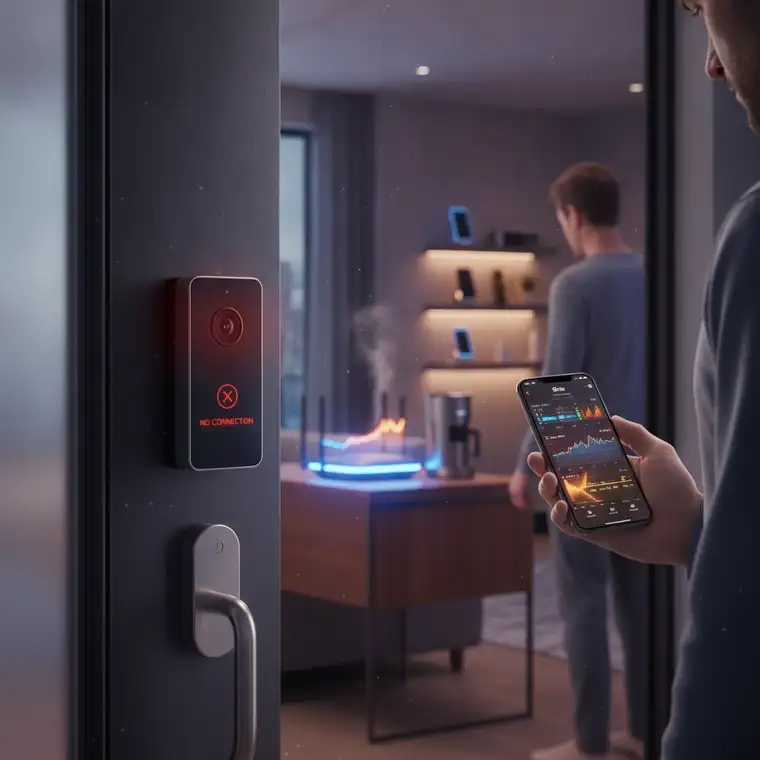
Gdy wideodomofon jest fizycznie daleko od routera lub sygnał 2.4 GHz jest w jego miejscu bardzo słaby, nawet najlepsza konfiguracja może nie wystarczyć. Wtedy warto rozważyć wzmacniacz sygnału (repeater) lub system Wi‑Fi mesh.
Kiedy potrzebujesz wzmacniacza?
- Wideodomofon jest przy bramie, furtce lub na drugim końcu posesji.
- Analizator Wi‑Fi pokazuje niski poziom sygnału 2.4 GHz.
- Dom jest duży, wielopoziomowy, a router stoi „w głębi” budynku.
Jak wybrać i ustawić wzmacniacz?
-
Dobierz urządzenie, które dobrze pracuje na 2.4 GHz.
Dobrze, jeśli pozwala na rozdzielenie SSID lub osobne sterowanie pasmami – tak jak router. -
Umieść wzmacniacz w połowie drogi między routerem a wideodomofonem.
Sygnał z routera musi być tam jeszcze mocny, inaczej wzmacniacz tylko powieli słabe połączenie. -
Skonfiguruj wzmacniacz zgodnie z instrukcją.
Najczęściej wymaga to podłączenia go do istniejącej sieci Wi‑Fi i ewentualnego nadania własnej nazwy.
Dobrze ustawiony wzmacniacz lub system mesh potrafi diametralnie poprawić stabilność i jakość połączenia wideodomofonu, zwłaszcza w większych budynkach i na rozległych działkach.
Rozwiązanie 6: Aktualizacja oprogramowania routera i wideodomofonu
Starsze wersje firmware’u (oprogramowania wewnętrznego) routera oraz samego wideodomofonu mogą zawierać błędy wpływające na stabilność Wi‑Fi i obsługę wielu pasm.
Jak zaktualizować firmware?
- Router:
- Zaloguj się do panelu administracyjnego.
- Poszukaj sekcji typu „Firmware Update”, „Aktualizacja oprogramowania”, „System Tools”.
- Sprawdź, czy dostępna jest nowsza wersja niż aktualnie używana.
-
Zainstaluj aktualizację zgodnie z instrukcją producenta.
-
Wideodomofon:
- Wejdź w ustawienia w aplikacji mobilnej.
- Poszukaj opcji aktualizacji oprogramowania urządzenia.
- Jeżeli dostępna jest nowa wersja, wykonaj aktualizację.
Nowsze firmware’y często poprawiają kompatybilność z różnymi routerami, eliminują błędy związane z łącznością i zwiększają stabilność transmisji wideo.
Rozwiązanie 7: Reset routera do ustawień fabrycznych
Jeśli próbowałeś już wszystkich rozwiązań, sieć nadal działa niestabilnie, a wideodomofon sprawdzony w innej sieci działa poprawnie, pozostaje reset routera do ustawień fabrycznych.
Kiedy warto się na to zdecydować?
- Gdy router od dawna działa niestabilnie.
- Gdy po wielu zmianach ustawień trudno już dojść, co powoduje problemy.
- Gdy inne urządzenia w sieci też mają kłopoty z połączeniem.
O czym pamiętać przed resetem?
- Reset usuwa wszystkie ustawienia: nazwy sieci, hasła, przekierowania portów itp.
- Po resecie trzeba skonfigurować router od zera, jak po wyjęciu z pudełka.
Sam reset wykonuje się najczęściej przez przytrzymanie przycisku „Reset” na obudowie routera (np. spinaczem) przez ok. 10–15 sekund. Po ponownej konfiguracji od razu warto wdrożyć opisane wyżej dobre praktyki dotyczące 2.4 i 5 GHz.
Dobre praktyki na przyszłość przy budowie inteligentnego domu
Aby uniknąć podobnych problemów z wideodomofonem i innymi urządzeniami smart home, warto trzymać się kilku prostych zasad.
1. Zawsze czytaj specyfikację przed zakupem
Przed kupnem nowego urządzenia:
- sprawdź, jakie pasma Wi‑Fi obsługuje (samo 2.4 GHz czy 2.4/5 GHz),
- upewnij się, że pasuje do Twojej istniejącej infrastruktury.
To prosty krok, który pozwala uniknąć wielu rozczarowań po montażu.
2. Nie oszczędzaj przesadnie na routerze
Router jest sercem inteligentnego domu. Dobry router z:
- solidnym firmware’em,
- możliwością rozdzielenia pasm,
- stabilnym działaniem,
często jest ważniejszy niż kolejny „bajer” w systemie smart home. Inwestycja w porządny sprzęt sieciowy procentuje latami.
3. Regularnie aktualizuj oprogramowanie
Dbaj o:
- aktualizacje routera,
- aktualizacje wideodomofonu,
- aktualizacje innych urządzeń smart home.
Ma to znaczenie nie tylko dla stabilności, ale też dla bezpieczeństwa całej sieci.
4. Planuj sieć tak samo poważnie, jak resztę instalacji
Tworzenie stabilnej sieci domowej to podstawa sprawnie działającego inteligentnego domu.
Warto poświęcić czas na:
- optymalne ustawienie routera,
- ewentualne rozmieszczenie wzmacniaczy lub punktów mesh,
- sensowne rozdzielenie urządzeń między 2.4 i 5 GHz,
- ręczną optymalizację kanałów 2.4 GHz.
Drobne zmiany w konfiguracji potrafią zdziałać cuda i oszczędzić mnóstwo nerwów.
Podsumowanie
Wideodomofon, który traci połączenie z aplikacją przy włączonym routerze 5 GHz, w większości przypadków jest ofiarą niewłaściwej konfiguracji pasm Wi‑Fi, funkcji Band Steering albo zbyt słabego zasięgu 5 GHz w miejscu montażu.
Kluczowe kroki naprawcze to:
- sprawdzenie, czy urządzenie obsługuje 5 GHz czy tylko 2.4 GHz,
- rozdzielenie SSID dla 2.4 i 5 GHz lub wyłączenie Band Steering,
- ewentualne wyłączenie 5 GHz na czas konfiguracji,
- optymalizacja kanałów 2.4 GHz,
- w razie potrzeby – użycie wzmacniacza sygnału lub systemu mesh,
- aktualizacja firmware’u routera i wideodomofonu.
Twój wideodomofon ma działać bez zarzutu, a inteligentny dom ma dawać komfort, a nie frustrację. Znając już różnice między 2.4 i 5 GHz oraz wiedząc, jak „uspokoić” router, możesz samodzielnie zdiagnozować i naprawić większość problemów z łącznością.
Jeśli masz własne doświadczenia z podobnymi kłopotami lub sprawdzone pomysły na ich rozwiązanie, podziel się nimi w komentarzach – wspólnie łatwiej budować stabilne i bezproblemowe inteligentne domy.